Cómo abrir posiciones
Existen varias formas de abrir posiciones:
- Desde la lista de seguimiento (recomendada por precisión).
- Desde Negociación → Ticket de la orden (explicada a continuación).
Desde Negociación -> Ticket de la orden
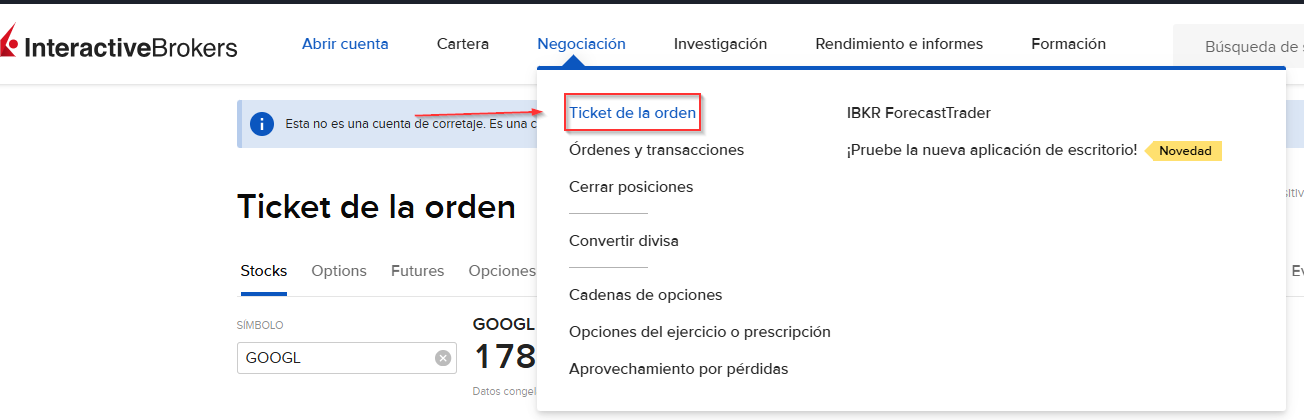
Dentro del ticket de la orden, selecciona el ticker.
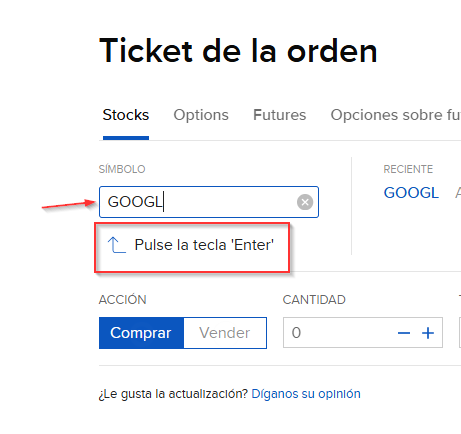
- Escribe: GOOGL y presiona Enter.
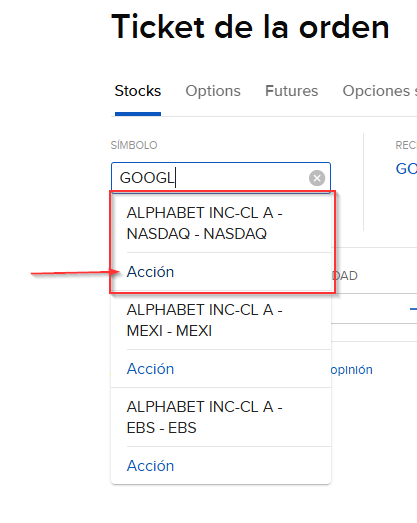
- Selecciona NASDAQ – Acción.
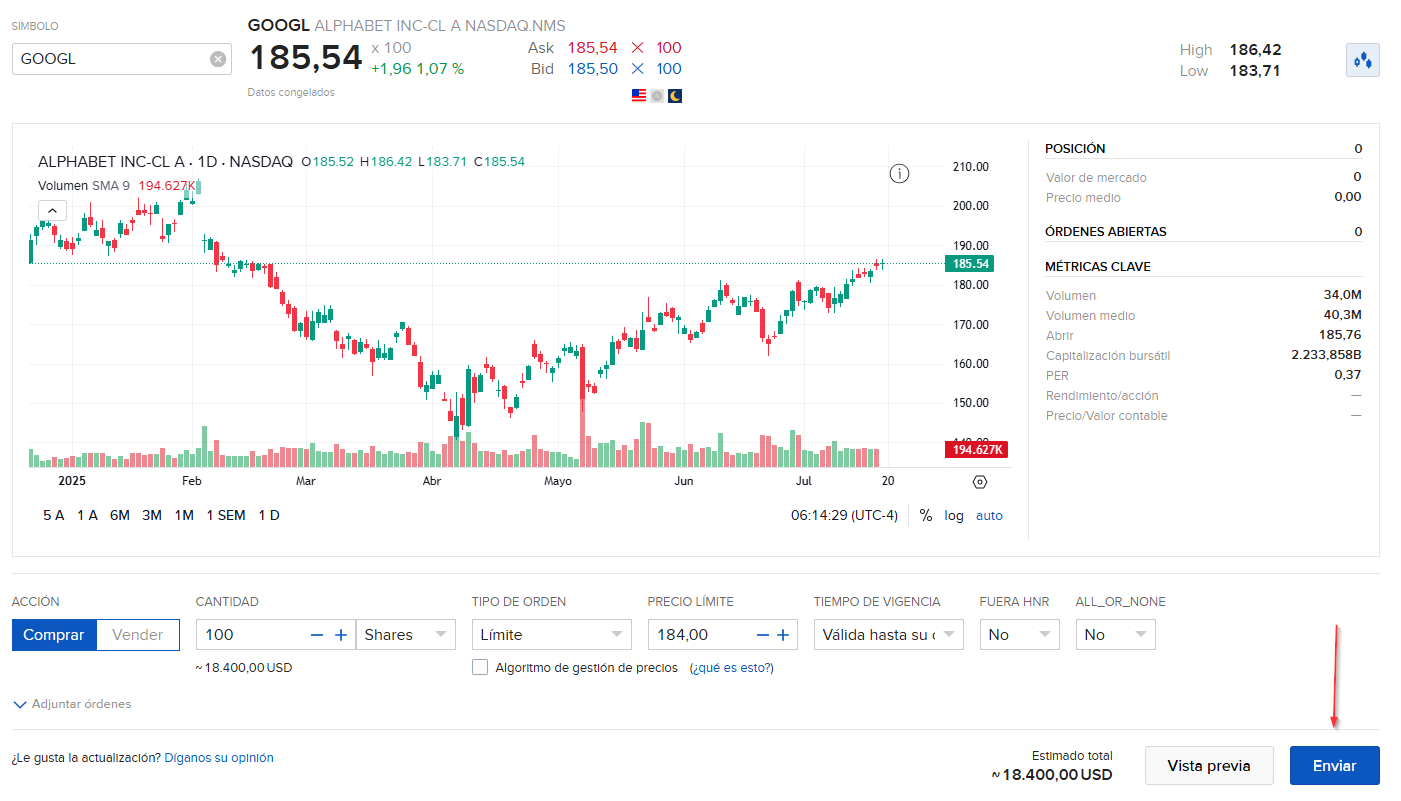
Verás la siguiente pantalla, con un gráfico y la configuración necesaria para abrir la orden:
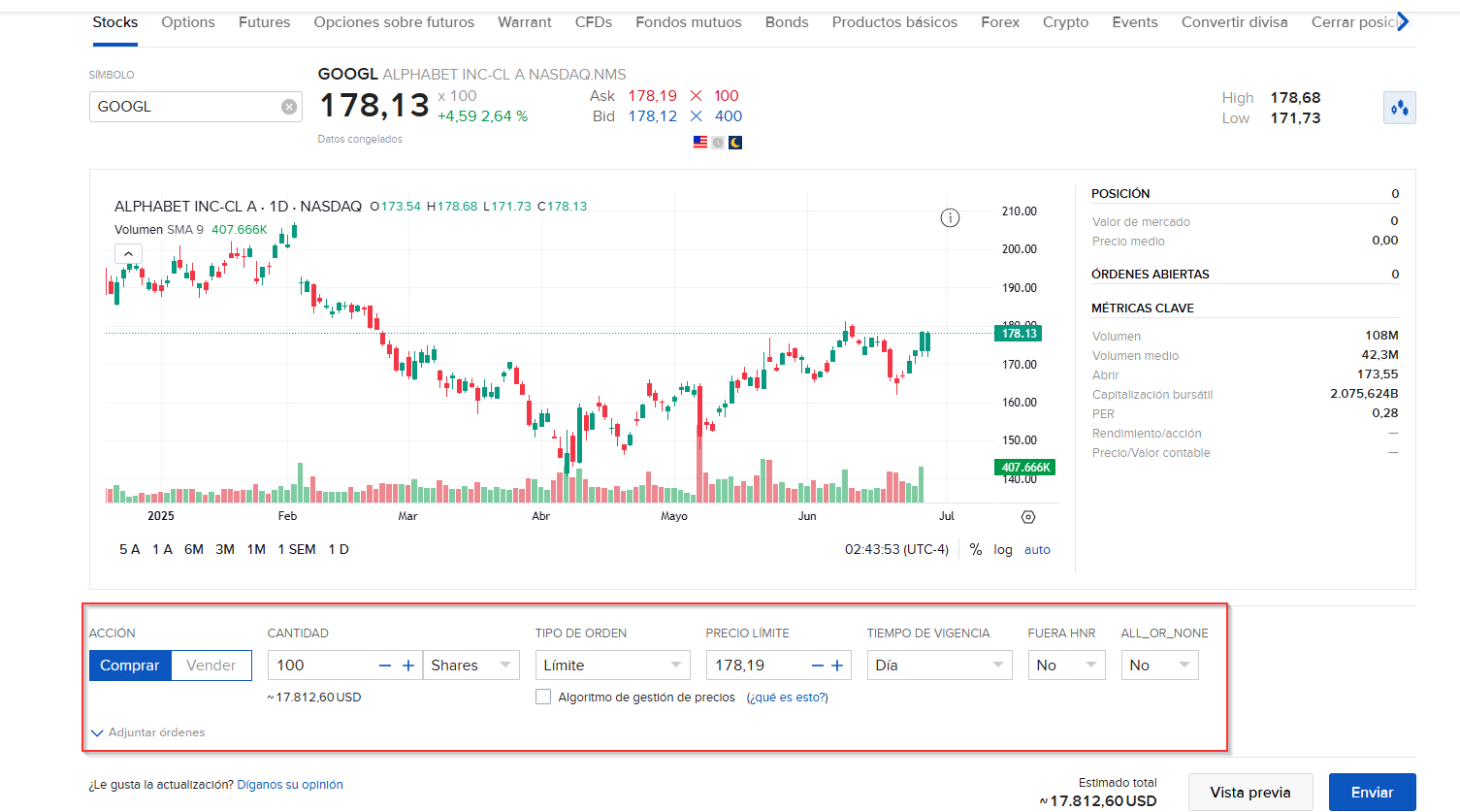
- Acción: Comprar o Vender
- Cantidad: Podemos elegir entre:
- Shares: Compra de acciones completas (a tu nombre) o fraccionadas (a nombre de IBKR).
- USD: Compra por importe, lo que puede generar acciones fraccionadas. Recuerda, estas acciones no están a tu nombre sino a nombre del bróker, por lo que si quiebra, el regulador venderá tus acciones fraccionadas a precio de mercado. Hay un riesgo de perder tus acciones fraccionadas.
- Tipo de orden: Elige el que mejor se adapte a tu estrategia
Tipos de orden principales
Página web de IBKR que explica todos los tipos de orden que proporcionan a sus clientes: https://www.interactivebrokers.com/es/trading/ordertypes.php
Te explico a continuación los tipos de órdenes que personalmente utilizo.
Tipo de orden: Límite

Permite comprar o vender un activo a un precio específico. Prioriza el control del precio sobre la ejecución inmediata. Te permite tener un control total sobre el precio máximo (compra) o mínimo (venta).
Parámetros específicos:
- Precio límite: precio con el que quieres que se ejecute la operación.
- Tiempo de vigencia: tiempo que durará abierta la orden de compra o venta.
- GTC (Good Til Canceled): Válida hasta su cancelación, normalmente hasta que la compañía presenta resultados. Tiempo aproximado de validez 3 meses.
- A la apertura: solo se ejecuta al abrir el mercado.
- Día: La orden sigue vigente solo durante la jornada actual.
- Fuera HNR: Operar fuera de horario normal de mercado.
- ALL_OR_NONE: Todo o nada, según el volumen.
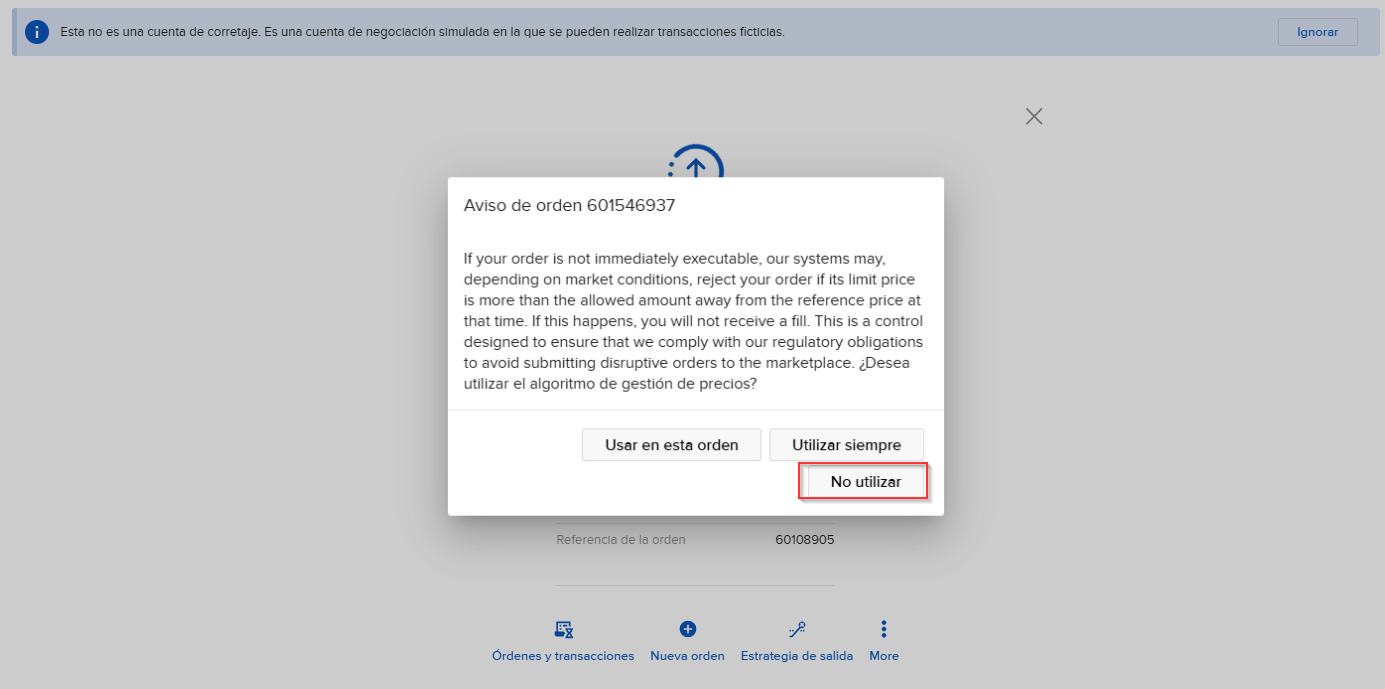
- Algoritmo de gestión de precios: IBKR aplica controles automáticos para evitar errores y manipulación. Puedes activarlo si lo consideras necesario.
Tipo de orden: MidPrice (con el logo de IBKR)

Busca ejecutarse en el punto medio entre el precio de compra (Bid) y venta (Ask), minimizando el coste del spread.
Parámetros específicos:
- Precio Límite
- Tiempo de vigencia
- ALL_OR_NONE
Tipo de orden: Mercado

Orden simple para comprar o vender al precio disponible en ese momento. Solo recomendable en situaciones de alta liquidez o necesidad de rapidez.
Parámetros:
- Tiempo de vigencia
- ALL_OR_NONE
Ejemplo práctico: cómo abrir una orden paso a paso
- Acción: Comprar
- Cantidad: 100 – Shares
- Tipo de orden: Límite
- Precio Límite: 184
- Tiempo de vigencia: Válida hasta su cancelación
- Fuera HNR: No
- ALL_OR_NONE: No
Selecciona “No utilizar” para el algoritmo de gestión de precios.
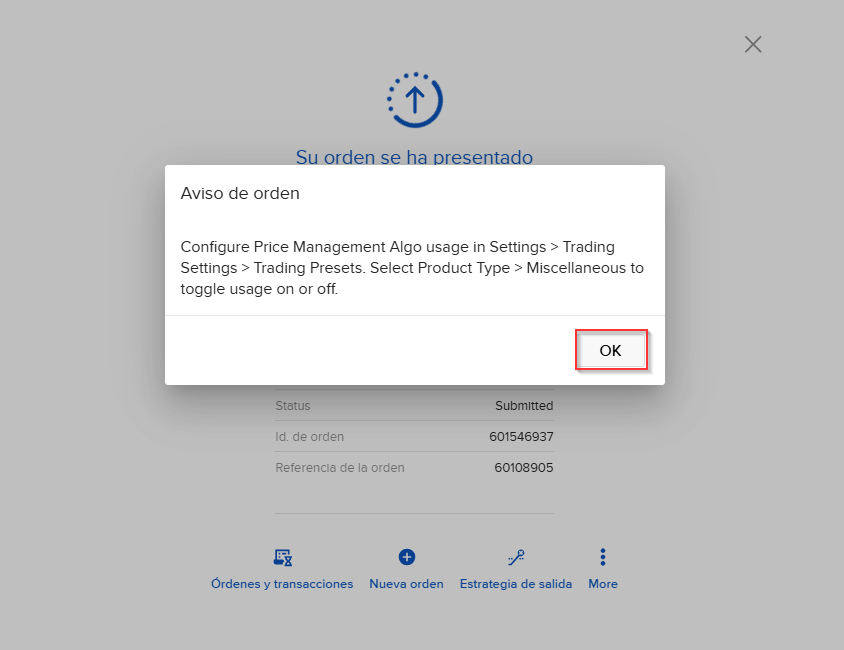
Nota: Mensaje informativo de cómo activar el algoritmo de gestión de precios, en caso de que desees utilizarlo.
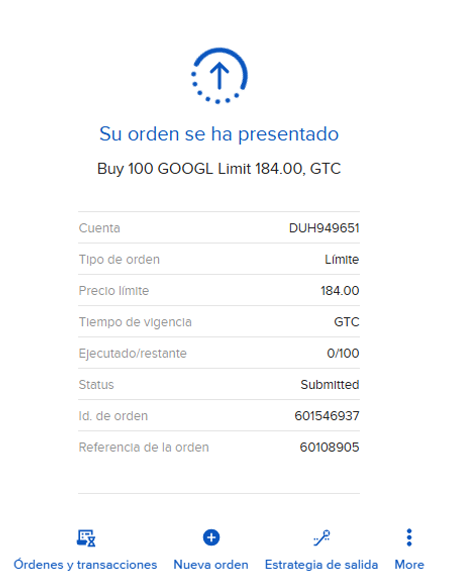
Una vez presentada, la orden quedará pendiente de ejecución.
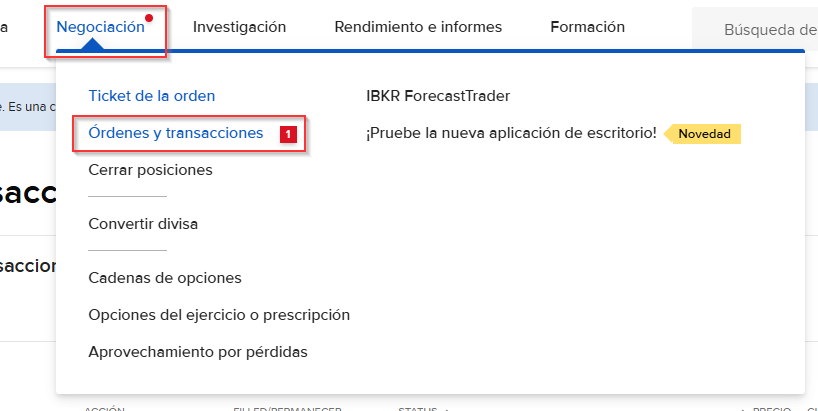
Puedes consultar el estado de la orden accediendo a: Negociación → Órdenes y transacciones.
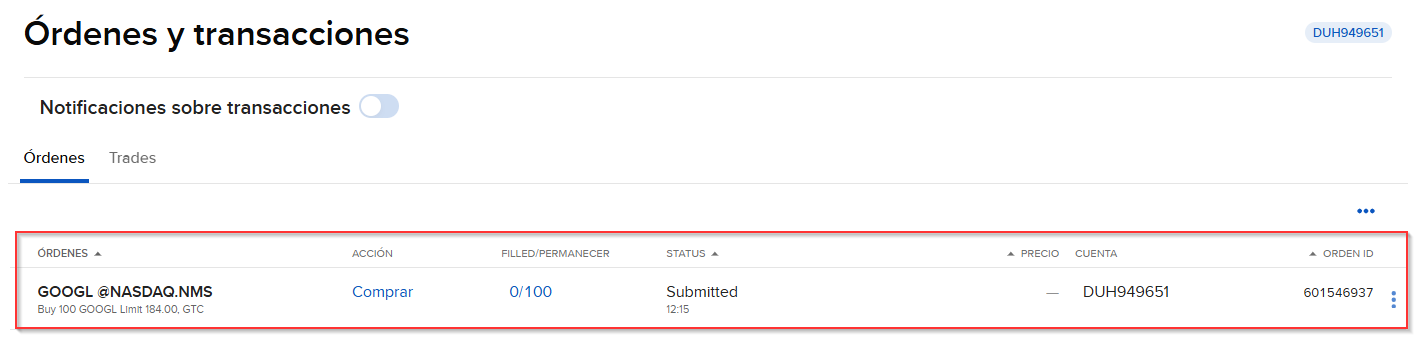
En este apartado podrás visualizar la orden recién creada y su estado actual.
Cuando la orden se haya ejecutado, el estado cambiará a “Filled” – Ejecutada o Completada:
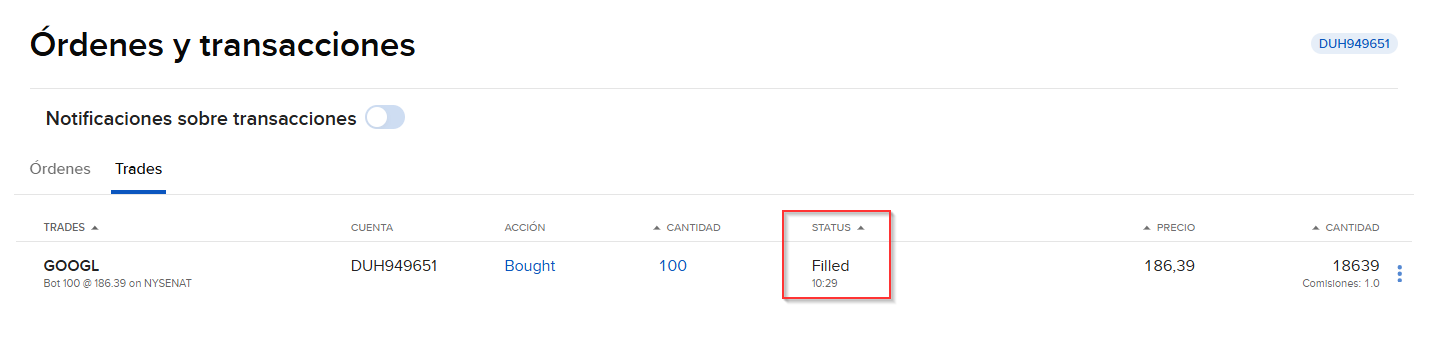
NOTA: Solo para este ejemplo, he modificado la orden (precio de compra 186,40$) para que se ajuste al precio del mercado, así la orden se completará más rápido y se cambie el estado a Filled más rápido.
Ahora que la orden se ha ejecutado, podrás consultar las posiciones activas desde: Cartera -> Positions.

Nota: Si no visualizas la posición, prueba hacer clic en “Actualizar”.